Ernährungspläne
Ein Ernährungsplan ist das Dokument, das der Halter bekommt. Er bündelt eine oder mehrere Rationen mit Deinem Text, Diagrammen und Empfehlungen.
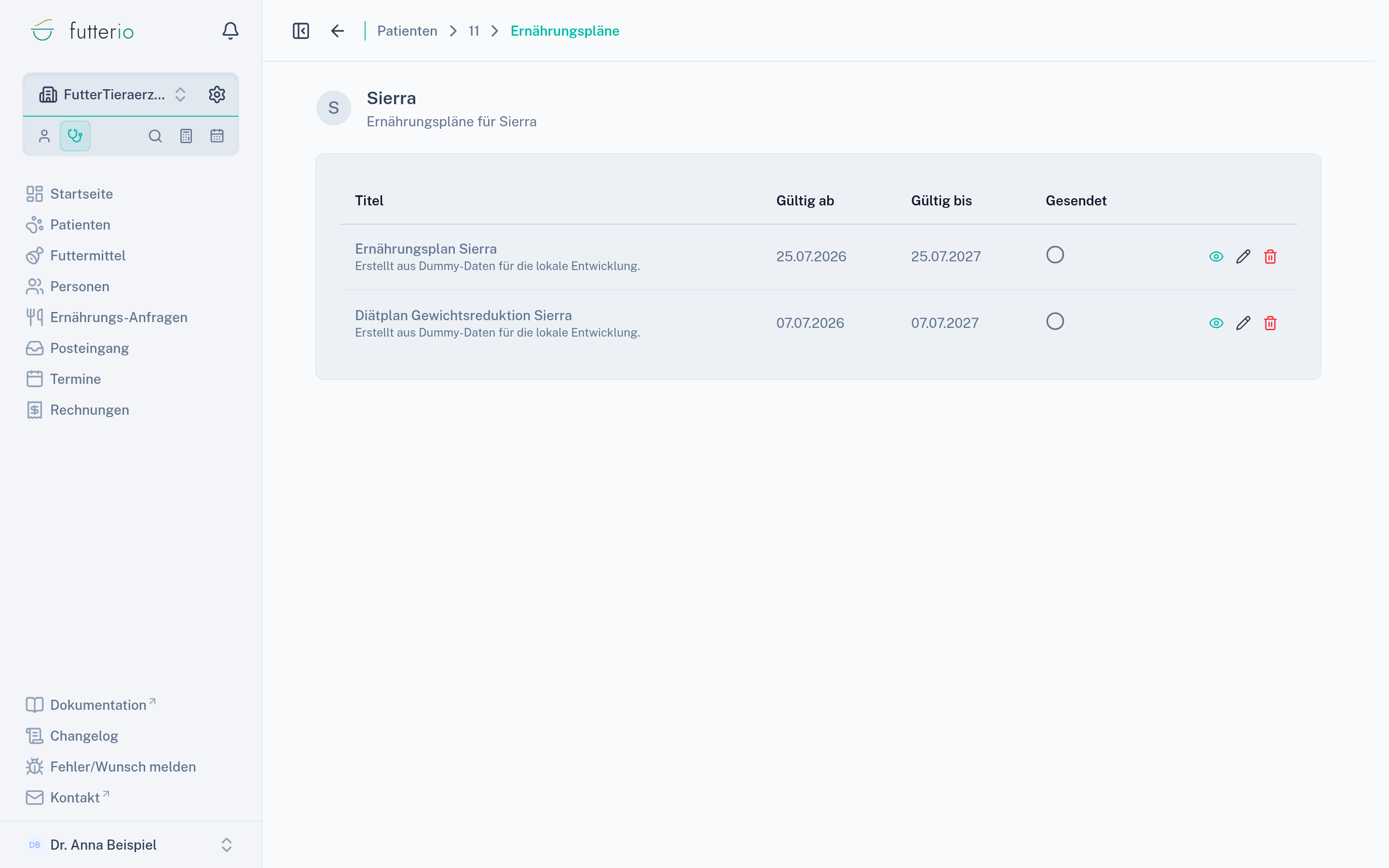
Kopfdaten
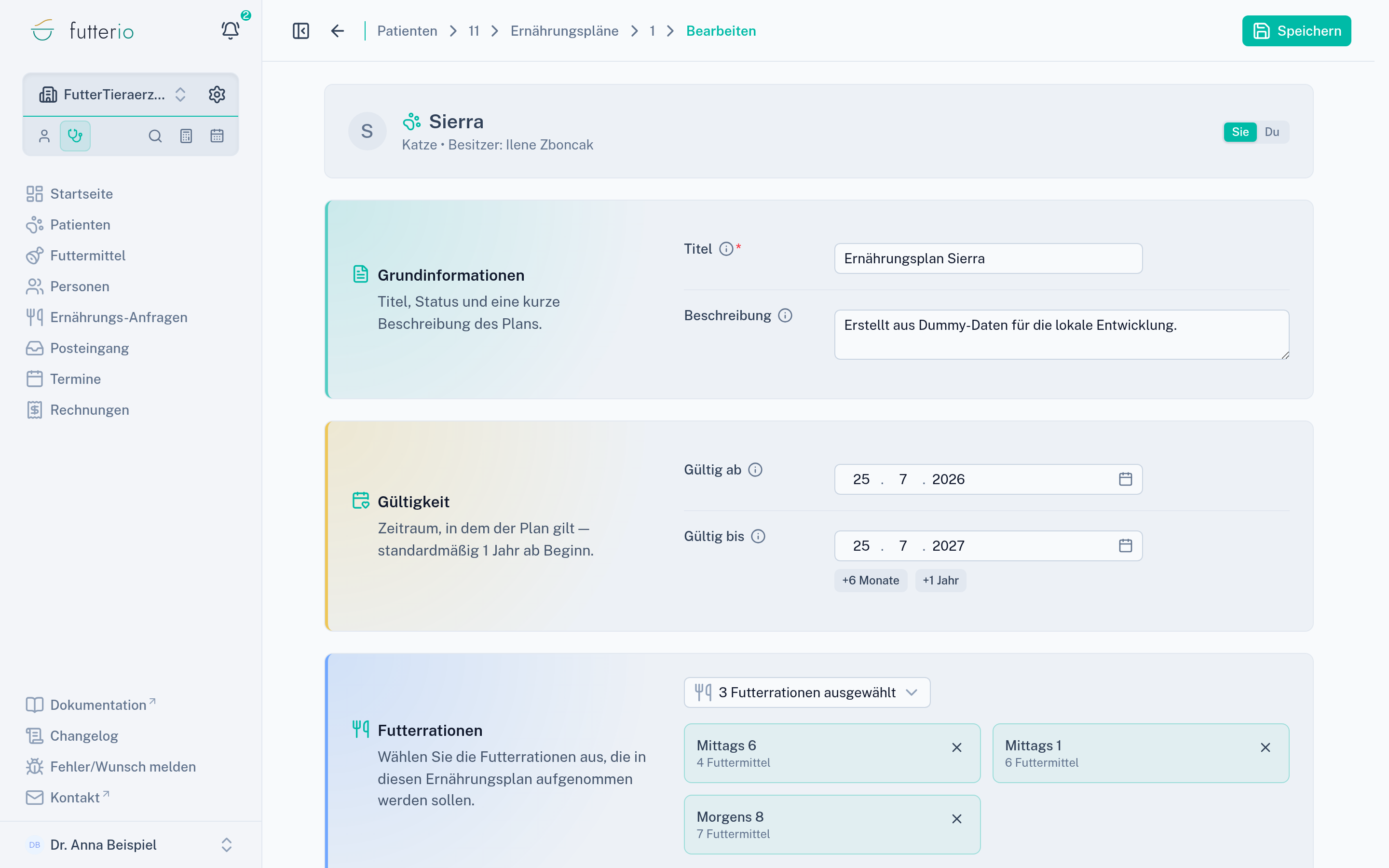
Rationen auswählen
Welche Rationen in den Plan gehören, wählst Du aus einer Liste. Hinter jedem Eintrag steht sein Erstelldatum — bei einer Folgeberatung ist das der Unterschied zwischen „die Ration von heute" und „die vom Frühjahr". Suchen kannst Du nach Name und nach Datum.
Den Text schreiben
Der Editor ist ein normales Textfeld mit drei Besonderheiten:
Textbausteine fügst Du über die Auswahl ein. Vorgeschlagen wird, was zur Tierart, zu den hinterlegten Erkrankungen und zu den gewählten Maßnahmen passt. Ob die Du- oder die Sie-Fassung eingesetzt wird, entscheidet sich am Plan.
Elemente kannst Du einbetten: die Gewichtskurve, ein Rations-Diagramm, die Rations-Übersicht. Sie werden beim Erzeugen des PDFs mitgerendert.
Layouts holen einen kompletten Textrahmen. Über Textlayout verwenden wird er unten angefügt — Rationen, Kommentare und Gewichtskurve bleiben unverändert. Umgekehrt sicherst Du den Text eines fertigen Plans über Als Layout speichern für das nächste Mal.
Die Ansicht
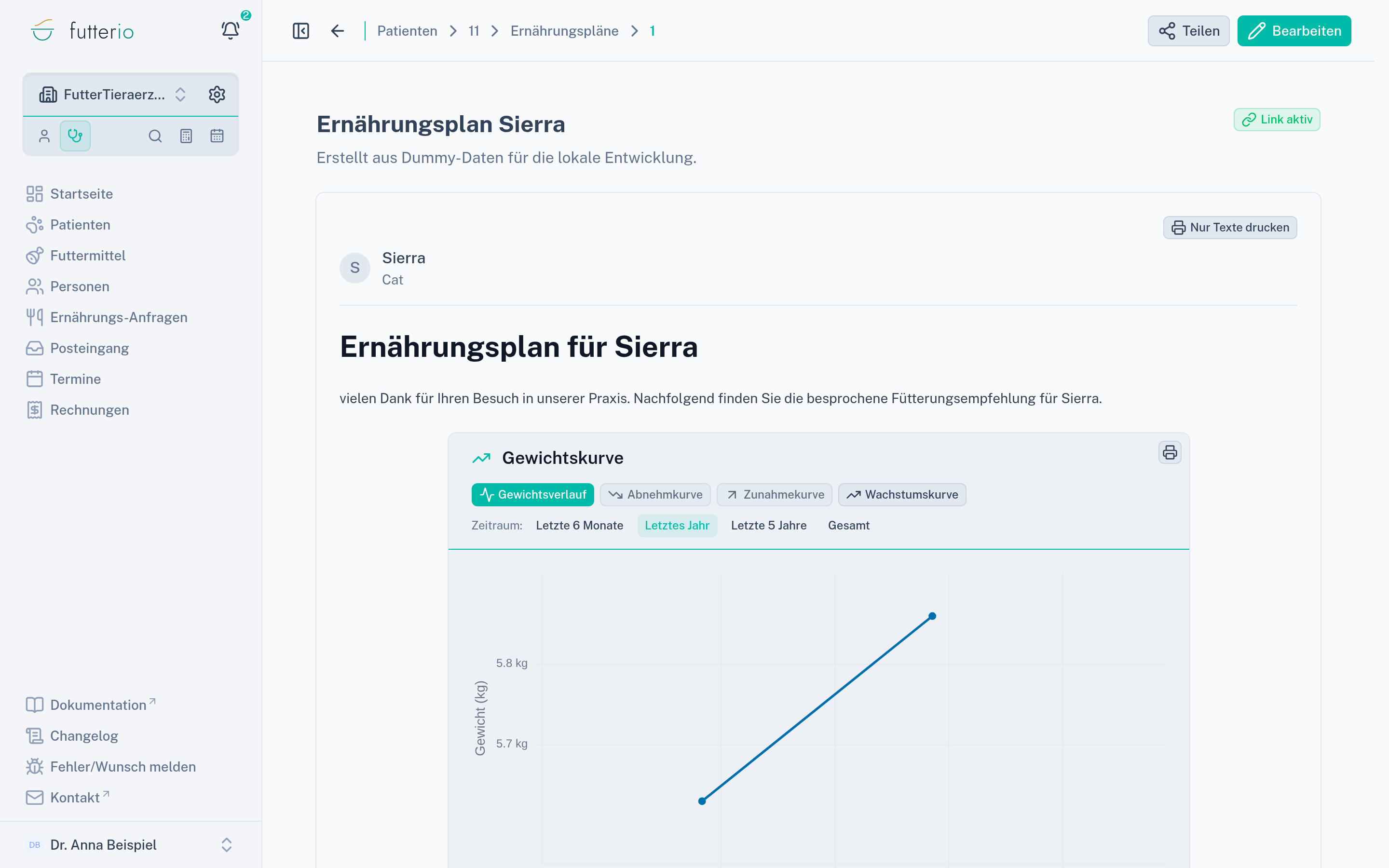
So, wie der Plan gelesen wird — mit Deinem Logo, Deinen Farben, den Rationen und den eingebetteten Diagrammen.
Ausgabe
Drei Wege aus dem Plan heraus:
Wird auf Knopfdruck erzeugt und an den Plan gehängt. Das Layout folgt Deinen Praxis-Einstellungen.
Per E-Mail an den Halter
Verschickt den Plan direkt. Danach steht in der Übersicht, wann er gesendet wurde.
Teilen-Link
Eine Adresse, die ohne Anmeldung funktioniert — für Halter, die sich kein Konto anlegen wollen. Wie lange sie gilt, legst Du in den Praxis-Details fest; bestehende Links lassen sich verlängern. Ein abgelaufener Link wird als solcher angezeigt.
Freigabe fürs Kundenportal
Neben dem Plan steht ein Auge: Sichtbar oder Nicht sichtbar.
Freigabe und Teilen-Link sind zwei verschiedene Dinge: Die Freigabe betrifft das angemeldete Kundenportal, der Link funktioniert ohne Konto. Du kannst beides, eines oder keines nutzen.
Kopieren
Ein Plan lässt sich duplizieren — praktisch für eine Folgeberatung, bei der sich nur Teile ändern.
Weiter
- Textbausteine und Vorlagen — schneller schreiben
- Kundenportal — was nach der Freigabe passiert