Rechnungen
Futterio schreibt Rechnungen nicht selbst — es bereitet sie vor und übergibt sie an Dein Buchhaltungssystem. Nummer und PDF kommen von dort, denn Rechnungsnummern müssen lückenlos sein, und zwei Systeme, die beide Nummern vergeben, erzeugen genau die Lücken, die bei einer Prüfung auffallen.
Einrichten
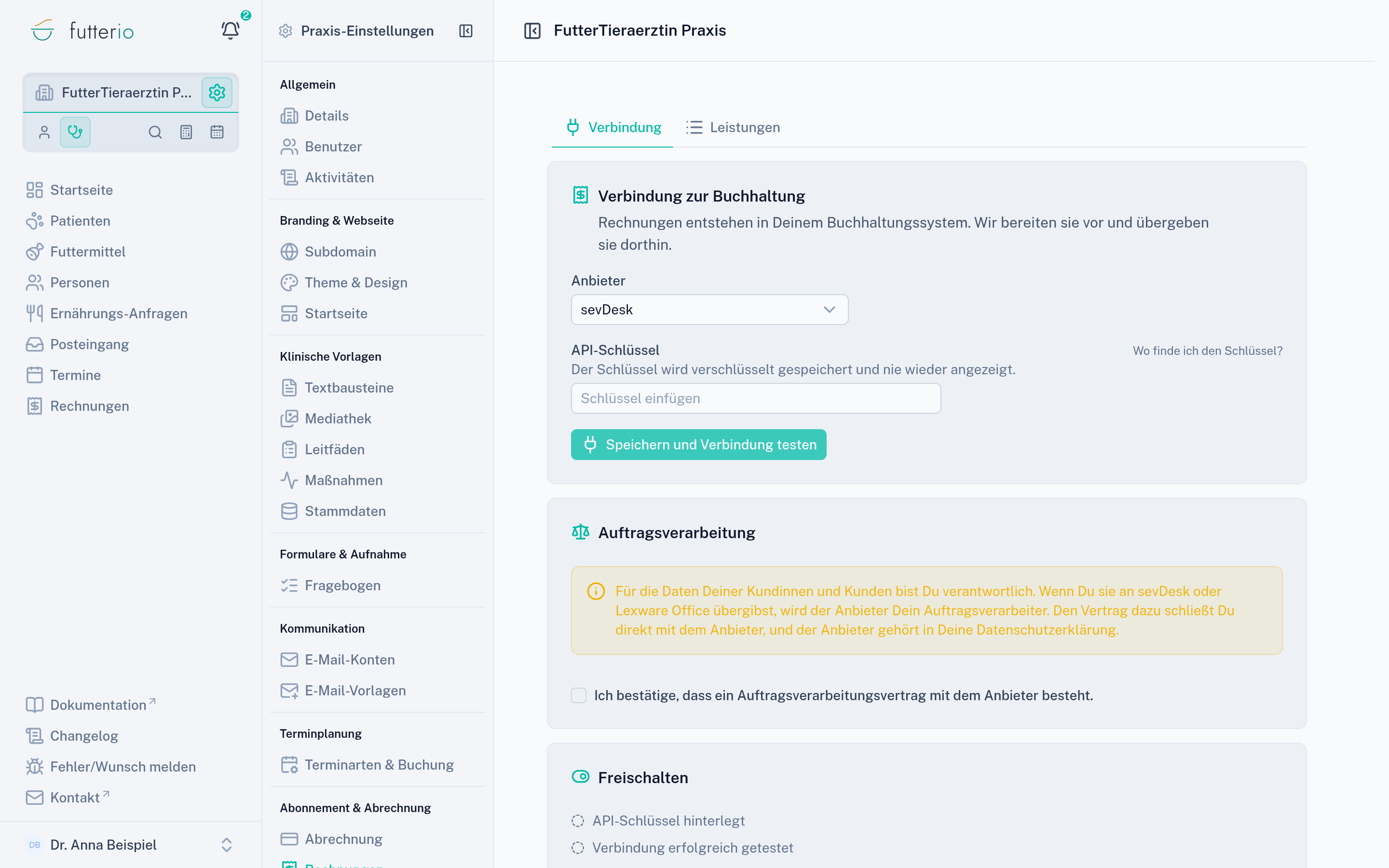
Einstellungen → Rechnungen. Drei Schritte, in dieser Reihenfolge:
Anbieter wählen und Schlüssel eintragen
sevDesk oder Lexware Office. Den API-Schlüssel erzeugst Du im jeweiligen Konto.
Verbindung testen
Futterio ruft den Anbieter an und meldet zurück, ob der Schlüssel gültig ist.
Auftragsverarbeitung bestätigen
Ohne dieses Häkchen wird nichts übertragen.
Was die beiden Anbieter unterscheidet
| sevDesk | Lexware Office | |
|---|---|---|
| Rechnung anlegen | ja | ja |
| Nummer und PDF | vom Anbieter | vom Anbieter |
| Versand durch den Anbieter | ja | nein |
| Zahlungsstatus zurückmelden | ja | eingeschränkt |
Lexware Office kann über die Schnittstelle nicht versenden. Der Versand läuft dort zwingend über Dein Praxis-Postfach — die andere Option ist gar nicht wählbar.
Leistungskatalog
Deine Leistungen mit Bezeichnung, Einheit, Nettopreis und Umsatzsteuersatz. Beim Schreiben einer Rechnung wählst Du daraus; freie Positionen bleiben trotzdem möglich.
Eine Rechnung schreiben
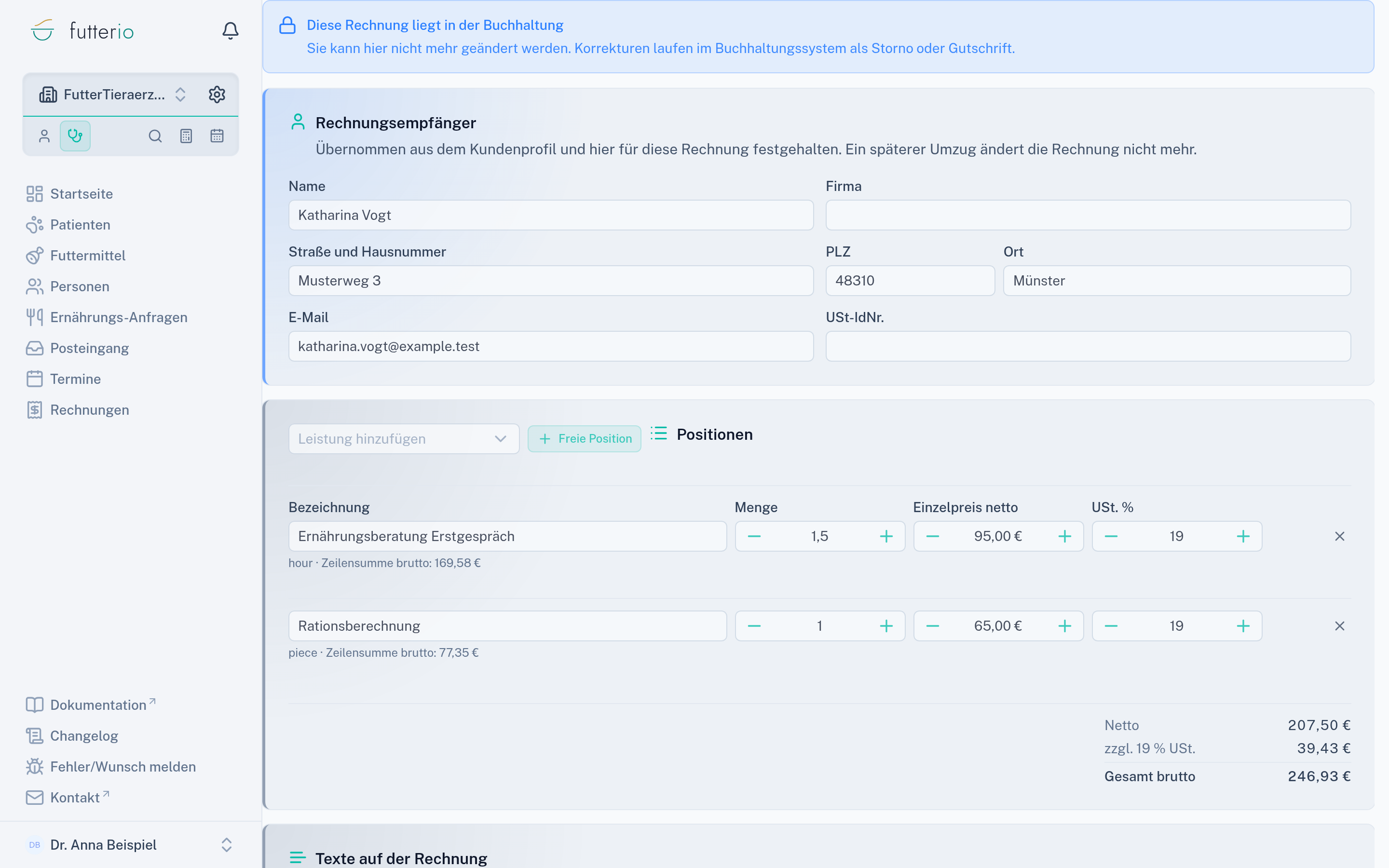
Der Einstieg liegt dort, wo die Leistung entstanden ist: am fertigen Ernährungsplan, am erledigten Termin oder frei am Kundenprofil. Empfänger und Positionen sind dann schon vorbelegt.
Empfänger — Name, Firma, Anschrift, E-Mail und USt-IdNr. werden als Momentaufnahme in die Rechnung geschrieben. Zieht die Kundin später um, ändert das die alte Rechnung nicht: Rechnungen dokumentieren einen Zeitpunkt.
Positionen — aus dem Katalog oder frei. Je Position: Bezeichnung, Menge, Einheit, Einzelpreis netto und Steuersatz.
Texte — ein Einleitungs- und ein Schlusstext.
Der Weg einer Rechnung
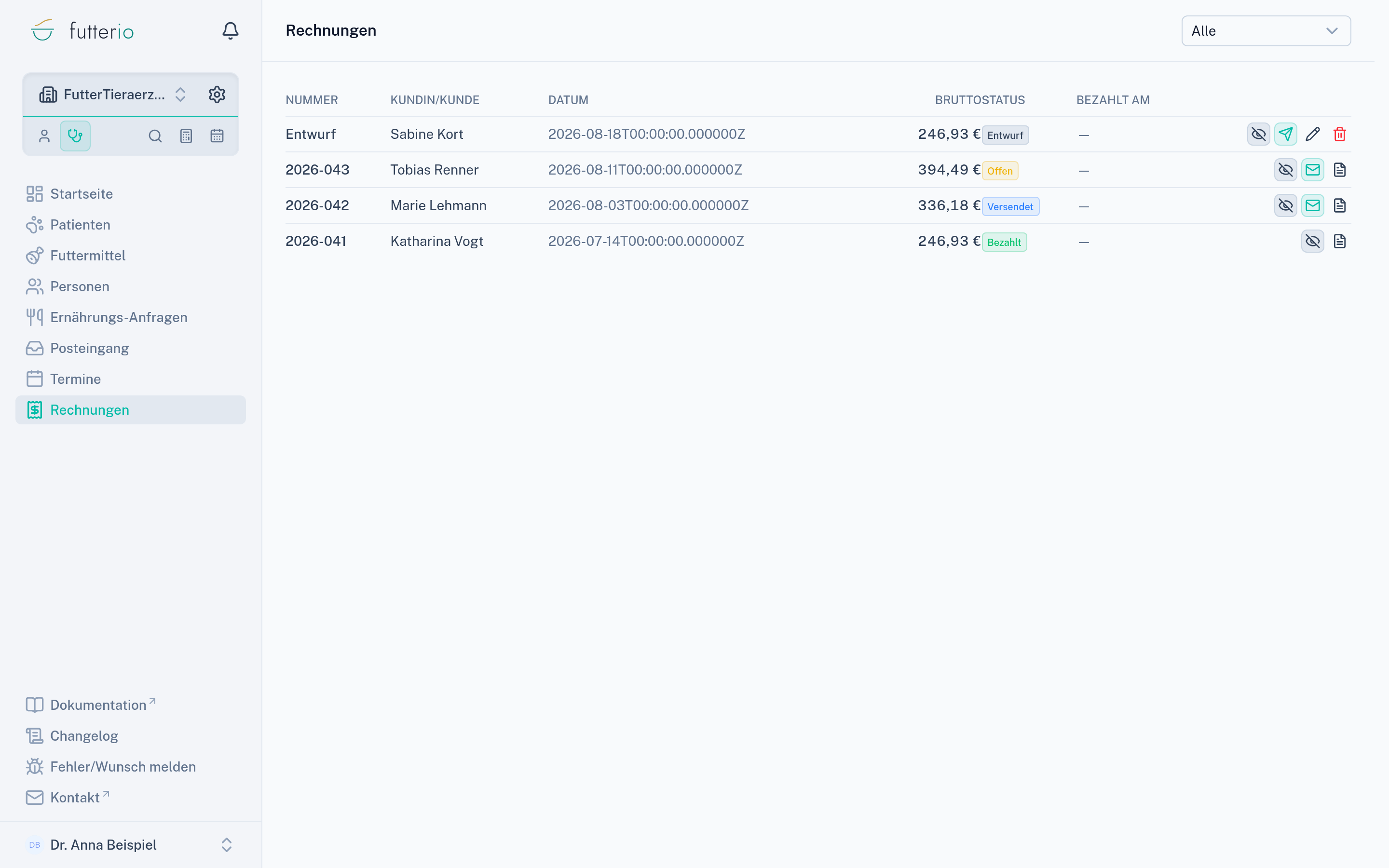
| Status | Bedeutung |
|---|---|
| Entwurf | Nur bei Dir, keine Nummer, jederzeit änder- und löschbar |
| Wird übertragen | Unterwegs zur Buchhaltung |
| Offen | In der Buchhaltung angelegt, Nummer und PDF liegen vor |
| Versendet | Beim Kunden |
| Bezahlt | Zahlungseingang gemeldet |
| Fehlgeschlagen | Die Übertragung hat nicht geklappt |
| Storniert | In der Buchhaltung storniert |
Ein Entwurf lässt sich dagegen bedenkenlos löschen: In der Buchhaltung liegt er noch nicht.
Versand
Zwei Wege, je Praxis einstellbar:
Über das Postfach Deiner Praxis — mit Deiner E-Mail-Vorlage, und die Mail landet als Verlauf in Deinem Posteingang.
Über das Buchhaltungssystem — nur bei sevDesk.
Freigabe fürs Kundenportal
Wie bei Plänen und Rationen: ein Auge neben der Rechnung. Freigegeben sieht die Kundin die Rechnung mit PDF in ihrem Portal — unabhängig davon, ob Du sie zusätzlich per Mail geschickt hast.
Zahlungsstatus
Meldet die Buchhaltung einen Zahlungseingang, wechselt die Rechnung auf Bezahlt und das Datum steht daneben. Bei sevDesk passiert das automatisch; bei Lexware Office ist der Rückkanal eingeschränkt.
Aufbewahrung
Weiter
- Kundenportal — was die Kundin sieht
- Postfach — die Vorlage für den Rechnungsversand