Termine
Der Kalender zeigt Woche, Tag oder Monat. Ein Klick auf einen freien Bereich legt einen Termin an, ein Klick auf einen bestehenden öffnet ihn.
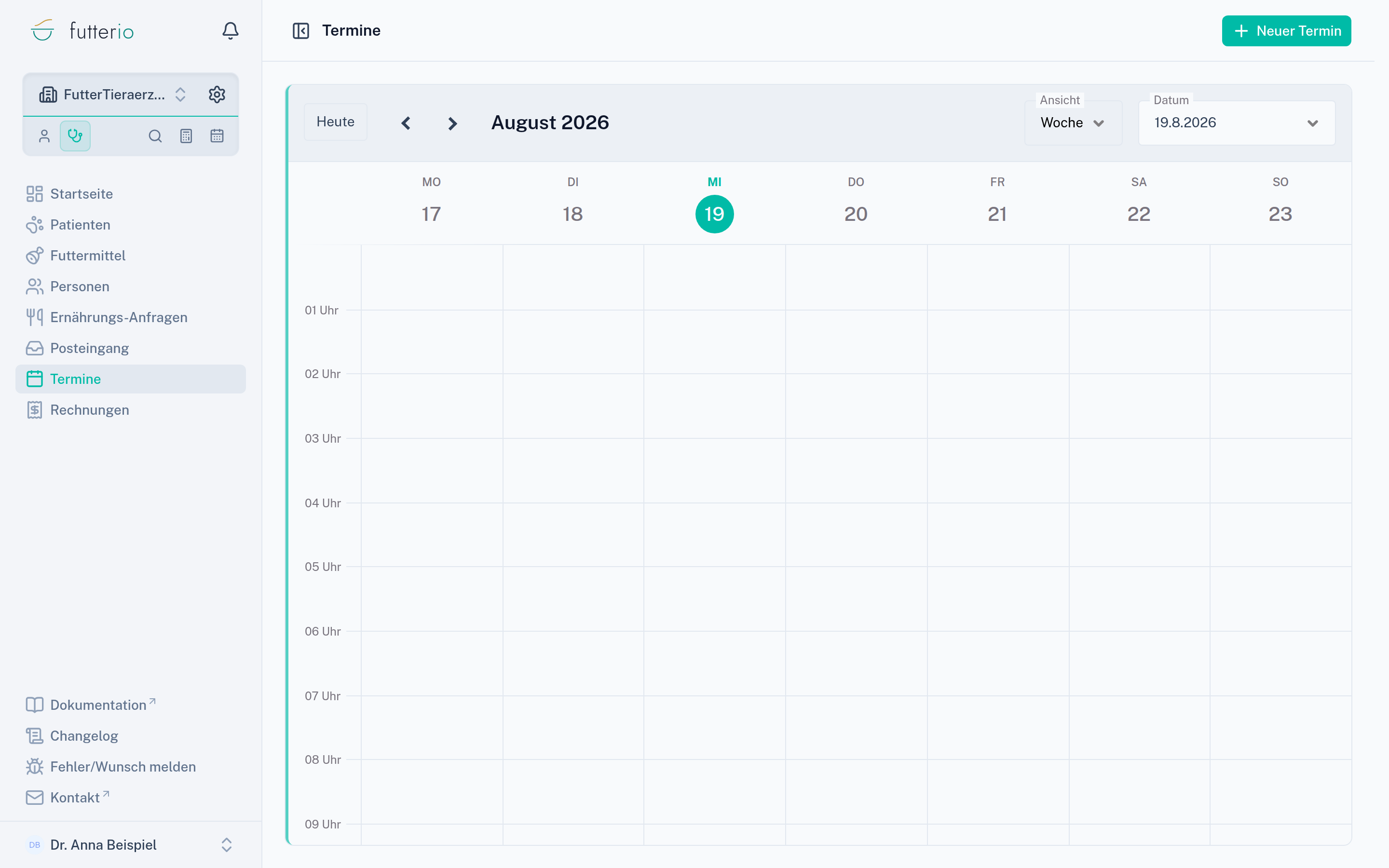
In der Seitenleiste steht ein Mini-Kalender: Tage mit Terminen sind markiert, ein Klick springt in den Tag, ein zweiter legt dort einen neuen Termin an.
Einen Termin anlegen
Terminarten und Puffer
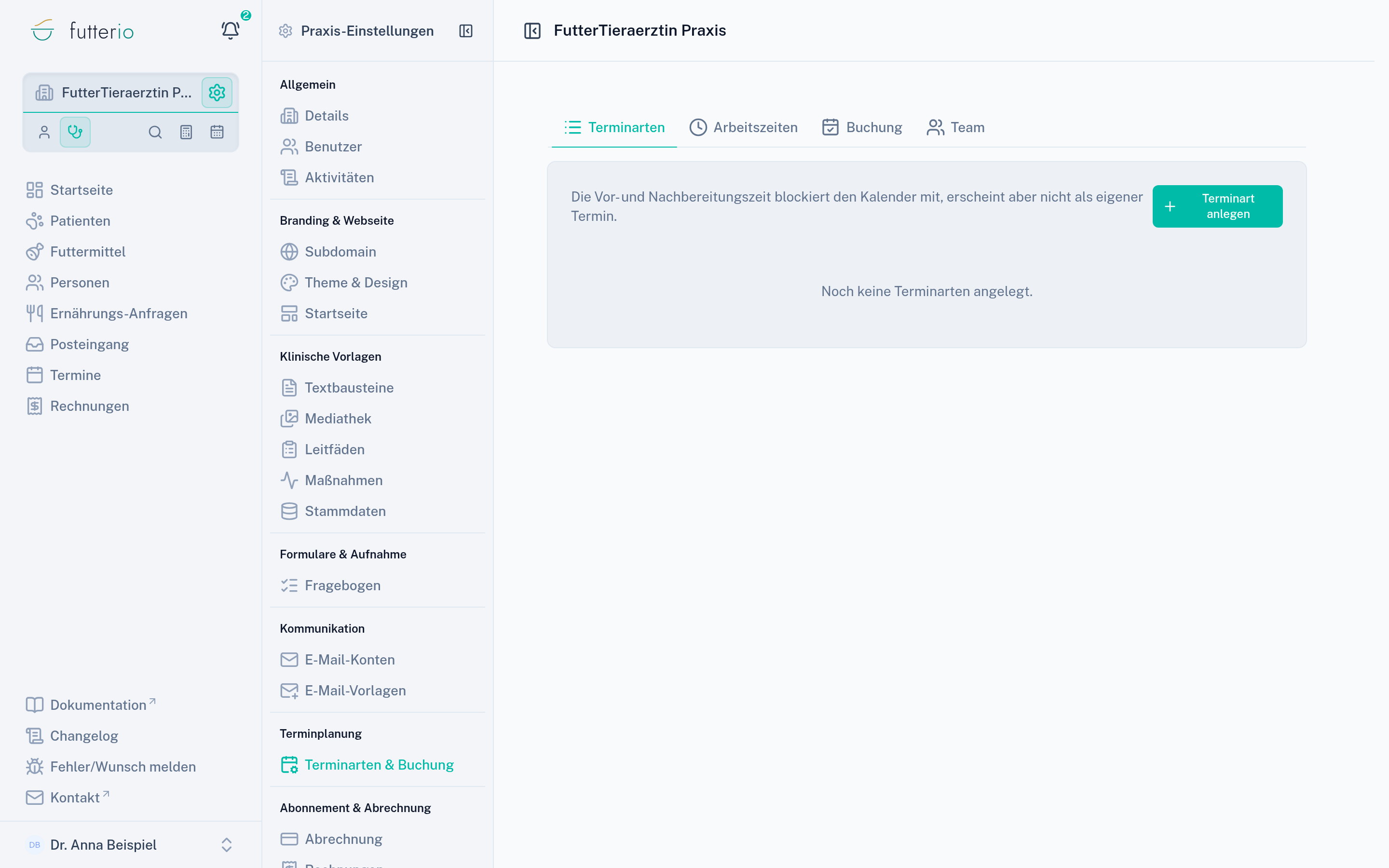
Einstellungen → Terminarten & Buchung. Je Terminart legst Du fest: Name, Dauer, Vorbereitungszeit, Nachbereitungszeit.
Bestätigung und Erinnerung
Ist Terminbestätigung per E-Mail senden gesetzt, bekommt der Halter eine Mail mit Kalendereintrag (.ics) im Anhang. Das setzt voraus, dass ein Tier mit Halter verknüpft ist — ohne Empfänger keine Bestätigung, und das Feld ist dann auch nicht anwählbar.
Erinnerungen laufen automatisch im vereinbarten Vorlauf. Beide nutzen Deine E-Mail-Vorlagen — was dort steht, steht in der Mail.
Selbstbuchung
Ist sie aktiv, sehen Halter im Portal freie Zeiten und buchen selbst. Was frei ist, ergibt sich aus Deinen Sprechzeiten, den Puffern und dem, was schon im Kalender steht. Den Tag wählen sie in einem Monatskalender; Tage ohne freie Zeit sind ausgegraut, und der Kalender öffnet gleich in dem Monat, in dem der nächste freie Termin liegt.
Der Link für Deine Website
Einstellungen → Terminarten & Buchung → Reiter „Buchung". Dort steht Deine
Buchungsadresse zum Kopieren, zum Beispiel
https://deine-praxis.futterio.de/booking. Die kannst Du auf Deiner eigenen
Website verlinken, etwa hinter „Jetzt Kennenlerngespräch buchen".
Ein Link, zwei Wege: Wer schon angemeldet ist, landet sofort in der Buchung. Alle anderen gehen durch die Anmeldung und werden danach weitergeleitet — oder buchen direkt ohne Konto, wenn Du das erlaubst.
Buchung ohne Konto
Standardmäßig braucht jede Buchung ein Konto, weil ein Termin an einem Tier hängt und das Tier an einer Halterin. Für den ersten Kontakt ist das oft zu viel verlangt: Wer nur wissen will, ob es passt, legt sich ungern vorher ein Konto an.
Deshalb kannst Du Deine Buchungsseite für Menschen ohne Konto öffnen. Dafür sind zwei Schalter nötig, und beide stehen anfangs auf aus:
- Terminarten & Buchung → Reiter „Buchung" → „Buchung ohne Konto erlauben". Das ist die grundsätzliche Entscheidung.
- Je Terminart „Auch ohne Konto buchbar". Damit bestimmst Du, was offen steht. Ein Kennenlerngespräch ja, eine Folgeberatung eher nicht.
Der zweite Schalter ist der wichtigere. Ohne ihn passiert nichts, und das ist Absicht: Du öffnest damit nicht Deinen ganzen Kalender, sondern genau ein Angebot.
Wer ohne Konto bucht, gibt Name, E-Mail und optional Telefon, Tiername und ein Anliegen an. Daraus wird bei Dir eine Person in den Stammdaten angelegt, damit Du weiterarbeiten kannst — ein Konto entsteht dabei nicht.
Weiter
- Postfach — die Vorlagen für Bestätigung und Erinnerung
- Kundenportal — wo der Halter bucht